 Windows

 Mac
 Android
Mixar


Le lien de téléchargement proposé par l'éditeur a été analysé par le service web Safe Browsing de Google, un filtre anti-malware, anti-spyware et anti-virus garantissant que l'auteur ou l'éditeur du programme n'est pas connu pour diffuser du contenu malveillant.
Il est actuellement 100% sûr.
Date de la dernière vérification : 27/10/2026
Ce contrôle a été effectué au moment de l'ajout et est opéré à intervalles réguliers. Le lien redirigeant vers le fichier étant hébergé sur le site de l'éditeur, il est succeptible d'évoluer. Si vous choisissez de télécharger le fichier depuis le lien direct de l'éditeur, nous vous conseillons néanmoins de l'analyser avant son installation.
Seuls les fichiers hébergés sur les serveurs de jetelecharge.com sont vérifiés par 7 antivirus.

Gratuit

Votre page personnelle

Illimité
Le service BOX sur jetelecharge.com est gratuit. Il vous permet de rassembler votre collection de logiciels, applis et jeux préférés, disponibles en téléchargement, et accessibles depuis une adresse Internet unique, que vous pouvez garder uniquement pour vous, ou partager avec vos proches.
Ajoutez et éditez votre collection d'applications afin de les retrouver facilement par la suite grâce au lien unique créé pour vous sur le site, ou avec votre adresse mail.
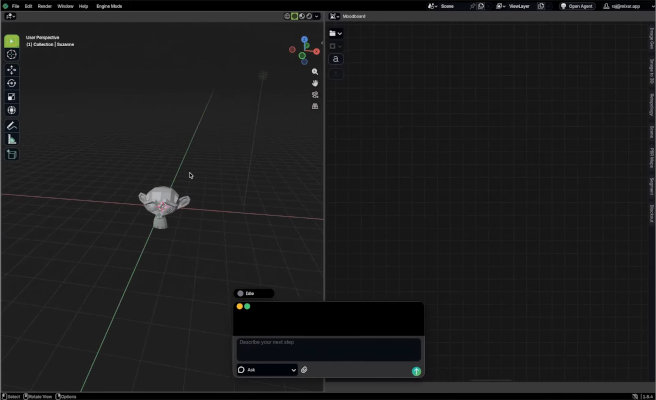
Logiciel de création 3D qui associe modélisation, texturage et intelligence artificielle dans un même environnement de travail
Présenté comme un éditeur 3D conçu dès l'origine autour de l'IA, il cherche à réduire le temps consacré aux opérations techniques répétitives afin de laisser davantage de place à la conception et à la direction artistique.
L'un des éléments centraux de Mixar est son assistant intelligent intégré. Au lieu de se limiter à la génération de contenu à partir de simples prompts, le logiciel peut prendre en charge certaines tâches de production en arrière-plan. Des opérations comme le dépliage UV, la retopologie, le baking ou la génération de ressources peuvent être lancées pendant que vous continuez à travailler sur d'autres aspects du projet.
L'idée est d'éviter les interruptions fréquentes qui accompagnent souvent les étapes techniques de la création 3D.
Le logiciel propose également la génération de scènes complètes à partir d'instructions textuelles. Vous pouvez décrire un lieu, une ambiance ou une situation, puis laisser l'outil assembler différents éléments afin de construire un environnement cohérent. Les objets générés sont positionnés selon une logique spatiale et tiennent compte des références visuelles définies dans le projet.
Pour guider le style artistique, Mixar intègre un système de moodboard directement au sein de l'éditeur. Images de référence, palettes de couleurs et inspirations visuelles peuvent être regroupées dans l'espace de travail afin de servir de base aux générations et aux suggestions de l'assistant.
L'interface adopte une organisation pensée autour des différentes étapes de production. Plusieurs espaces de travail spécialisés sont disponibles pour le modelage, les UV ou encore le texturage.
Le module de texturage repose sur un système de couches permettant d'empiler des matériaux, des effets et des masques de manière non destructive. Les textures peuvent être modifiées à tout moment et l'assistant peut participer à leur création tout en laissant la possibilité de reprendre manuellement chaque élément du résultat obtenu.
Mixar rassemble également plusieurs modèles d'intelligence artificielle spécialisés dans la génération d'actifs 3D, de textures et d'images.
Questions fréquentes sur Mixar
Comment le mode Zen améliore-t-il la concentration lors de la création d'une scène ?
Le mode Zen masque les panneaux et menus superflus, ne laissant que le viewport, les outils de transformation et l'Agent flottant. Ainsi, vous travaillez directement sur votre scène sans distraction, ce qui accélère la prise de décision et la visualisation du résultat.
Quelle est la différence entre les modes Zen, Engine et Cinema ?
Zen offre une interface minimale pour le modelage rapide, Engine expose l'ensemble de l'interface Blender-style (édition de maillage, UV, matériaux) et Cinema permet de créer et d'animer des prises de vue caméra directement dans la scène, chaque mode étant dédié à une phase du workflow.
Comment l'Agent Mixie gère-t-il la conservation de la géométrie modifiable ?
Lors d'une requête, vous indiquez les contraintes (dimensions, parties à conserver). L'Agent génère ou ajuste l'objet tout en préservant les parties spécifiées, de façon à ce que chaque élément reste éditable individuellement dans le projet.
Peut-on exporter une scène Mixar vers un moteur de jeu web ?
Oui, il suffit de demander à l'Agent « Export this scene as a GLB for Three.js ». Le fichier GLB conserve la hiérarchie d'objets, les caméras et les lumières compatibles, facilitant l'intégration dans des environnements WebGL.
Quelle fonctionnalité permet de réutiliser rapidement un même asset dans plusieurs projets ?
La Bibliothèque d'actifs stocke les modèles, images et vidéos générés. Vous pouvez les glisser-déposer dans de nouveaux projets ou les invoquer via l'Agent en nommant l'asset, ce qui évite de recréer les mêmes ressources à chaque fois.
Comment le Sketch intégré aide-t-il à préciser les modifications ?
En gelant la vue, vous dessinez directement sur le viewport pour cibler une partie du modèle. Le dessin indique à l'Agent la zone concernée, puis vous ajoutez le texte de la modification, garantissant une interprétation précise du changement demandé.
 BOX