 Windows
 Mac
Mac Android
TapCam
1.1


Le lien de téléchargement proposé par l'éditeur a été analysé par le service web Safe Browsing de Google, un filtre anti-malware, anti-spyware et anti-virus garantissant que l'auteur ou l'éditeur du programme n'est pas connu pour diffuser du contenu malveillant.
Il est actuellement 100% sûr.
Date de la dernière vérification : 02/09/2026
Ce contrôle a été effectué au moment de l'ajout et est opéré à intervalles réguliers. Le lien redirigeant vers le fichier étant hébergé sur le site de l'éditeur, il est succeptible d'évoluer. Si vous choisissez de télécharger le fichier depuis le lien direct de l'éditeur, nous vous conseillons néanmoins de l'analyser avant son installation.
Seuls les fichiers hébergés sur les serveurs de jetelecharge.com sont vérifiés par 7 antivirus.

jetelecharge.com offre de télécharger gratuitement et en haut débit la plupart des logiciels et des jeux présents sur la logithèque.
Ce fichier est actuellement disponible sur nos serveurs.
Le téléchargement s'effectue depuis nos serveurs pour vous garantir la disponibilité et le transfert rapide et sécurisé. Rien n'est ajouté ! Les fichiers sont ceux proposés par les éditeurs eux-mêmes après une analyse antivirus et anti-spyware.

Gratuit

Votre page personnelle

Illimité
Le service BOX sur jetelecharge.com est gratuit. Il vous permet de rassembler votre collection de logiciels, applis et jeux préférés, disponibles en téléchargement, et accessibles depuis une adresse Internet unique, que vous pouvez garder uniquement pour vous, ou partager avec vos proches.
Ajoutez et éditez votre collection d'applications afin de les retrouver facilement par la suite grâce au lien unique créé pour vous sur le site, ou avec votre adresse mail.
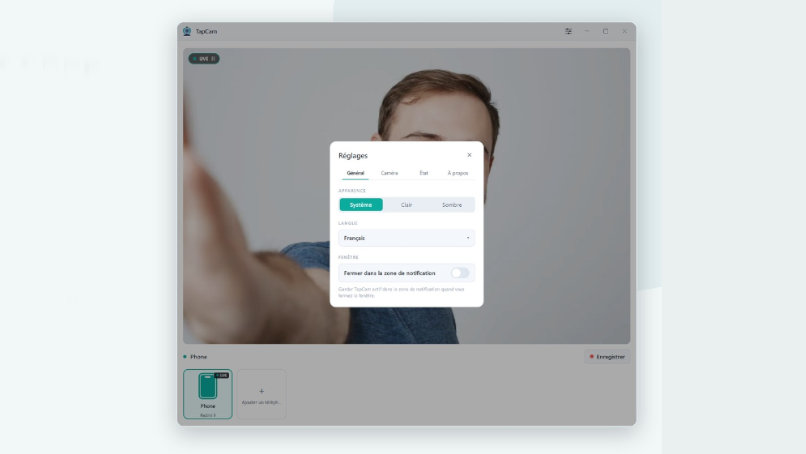
Utilisez votre iPhone ou votre téléphone Android comme webcam sans fil pour votre PC, en Wi-Fi ou USB
L'application transmet en direct l'image captée par la caméra du smartphone vers le PC, afin de l'utiliser ensuite dans les logiciels de visioconférence, de streaming ou dans n'importe quelle application Windows capable de prendre en charge une caméra. Zoom, Microsoft Teams, Google Meet, Discord, OBS et les navigateurs web font notamment partie des usages annoncés.
La connexion entre le téléphone et l'ordinateur peut être établie de deux façons. En Wi-Fi, TapCam affiche un code QR sur l'écran du PC que vous scannez avec l'application installée sur votre téléphone. Les deux appareils sont alors reliés directement sur le réseau local. Aucun compte n'est nécessaire et le fonctionnement ne dépend pas d'un service cloud. Le logiciel peut donc continuer à transmettre la vidéo même lorsque l'accès à Internet est coupé, à condition que le téléphone et le PC soient connectés au même réseau Wi-Fi.
Vous pouvez également utiliser un câble USB. Une fois le téléphone relié à l'ordinateur, le programme effectue automatiquement l'association entre les deux appareils. Cette méthode évite de dépendre du réseau Wi-Fi et permet en même temps de recharger le téléphone pendant la diffusion vidéo.
Une fois la connexion établie, TapCam apparaît dans Windows comme une webcam classique. Il suffit alors de sélectionner TapCam dans les paramètres de la caméra du logiciel que vous utilisez. Vous n'avez donc pas besoin de modifier séparément la configuration de chaque application. La transmission peut être utilisée aussi bien pour une visioconférence que pour un enregistrement ou une diffusion en direct.
TapCam permet également de connecter plusieurs téléphones au même ordinateur. Vous pouvez alors choisir le téléphone utilisé comme source vidéo et passer de l'un à l'autre depuis l'application. Le logiciel présente cette fonction comme un sélecteur multi-téléphones utilisant une seule caméra virtuelle, ce qui évite d'avoir à reconfigurer votre application vidéo à chaque changement de source.
L'application propose aussi des fonctions d'enregistrement et de contrôle du flux. Vous pouvez enregistrer la vidéo au format MP4 depuis Tap Cam, mettre la sortie en pause puis reprendre la diffusion. Le logiciel reste accessible depuis la zone de notification de Windows afin de limiter son encombrement pendant que vous utilisez une autre application.
 BOX
BOXDeskBox
7-Zip Next
RightClickTools
iToolShare Blu-ray Player
Gladio Mori
Global Football
ZipMania
Takeout JSON Metadata Fixer
Krylack Free Excel Password...
Le Sphinx
DirectX 11
UsbFix
Hozy
Scrabble
EasyCAP Drivers
38 Dictionnaires et Recueil...
Waveform
Dictionnaire Le Littré