 Windows
 Mac
Mac Android
LibreOffice


Le lien de téléchargement proposé par l'éditeur a été analysé par le service web Safe Browsing de Google, un filtre anti-malware, anti-spyware et anti-virus garantissant que l'auteur ou l'éditeur du programme n'est pas connu pour diffuser du contenu malveillant.
Il est actuellement 100% sûr.
Date de la dernière vérification : 14/10/2026
Ce contrôle a été effectué au moment de l'ajout et est opéré à intervalles réguliers. Le lien redirigeant vers le fichier étant hébergé sur le site de l'éditeur, il est succeptible d'évoluer. Si vous choisissez de télécharger le fichier depuis le lien direct de l'éditeur, nous vous conseillons néanmoins de l'analyser avant son installation.
Seuls les fichiers hébergés sur les serveurs de jetelecharge.com sont vérifiés par 7 antivirus.

Gratuit

Votre page personnelle

Illimité
Le service BOX sur jetelecharge.com est gratuit. Il vous permet de rassembler votre collection de logiciels, applis et jeux préférés, disponibles en téléchargement, et accessibles depuis une adresse Internet unique, que vous pouvez garder uniquement pour vous, ou partager avec vos proches.
Ajoutez et éditez votre collection d'applications afin de les retrouver facilement par la suite grâce au lien unique créé pour vous sur le site, ou avec votre adresse mail.
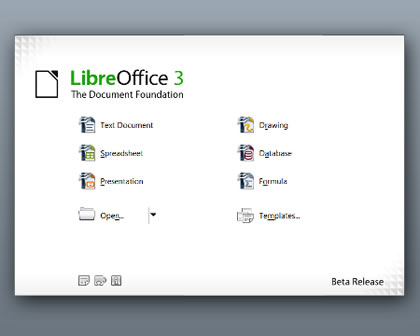
Suite bureautique compatible avec de nombreux formats de documents issus d'autres suites et proposant : traitement de texte, tableur, outil de présentation...
Suite bureautique libre et compatible avec de nombreux formats de documents issus d'autres suites et proposant : traitement de texte, tableur, outil de présentation, un outil de dessin, un gestionnaire de formules mathématiques et une base de données.
Alternatif mais adapté de OpenOffice, le logiciel évolue avec sa communauté de développeurs. De nombreuses fonctionnalités sont incluses, sur les différents modules proposés, et évolueront au fil des versions.
Tous les formats répandus : DOC, DOCX, XLS, XLSX, PPT, ODT, ODS... sont reconnus et compatibles, tout comme le PDF. Vous pourrez ainsi ouvrir et travailler sur un document provenant d'Office, que le suite bureautique sur laquelle le fichier a été créé soit ancienne (95) ou récente (2013). Tout ce qui a été créé via OpenOffice est également pris en charge, tout comme Lotus Pro et Microsoft Works.
Vous retrouverez un traitement de texte (Writer), un tableur (Calc), une application de présentation (Impress), un logiciel de dessin (Draw), un éditeur de site web (Writer Web), un gestionnaire de base de données (Base) et enfin un éditeur de formules mathématiques (Math).
Questions fréquentes sur LibreOffice
Peut-on créer un PDF hybride contenant le fichier ODF modifiable ?
Oui. Lors de l'exportation PDF, activez l'option « Hybrid PDF (embed ODF file) ». Le PDF pourra être lu normalement, mais il restera également éditable en ouvrant le fichier avec LibreOffice.
Quelle est la meilleure méthode pour conserver la mise en page lors de l'import d'un fichier .docx ?
Ouvrez le .docx directement avec Writer. Dans les options d'import, activez « Preserve layout when importing Microsoft Word documents ». Cela limite les pertes de formatage et conserve les styles, tableaux et images.
Comment créer des formulaires interactifs dans un document PDF ?
Dans Writer, insérez des champs de formulaire (menu Formulaire -> Contrôle). Une fois le document prêt, choisissez Exporter -> PDF et cochez « Create PDF form ». Le PDF résultant pourra être rempli et signé avec un lecteur PDF.
Le logiciel prend-il en charge la signature numérique des documents ?
Oui. Après avoir installé un certificat numérique, utilisez le menu Fichier -> Signer le document. LibreOffice ajoute la signature au PDF, garantissant l'intégrité et l'authenticité du fichier.
Est-il possible d'enregistrer une macro pour automatiser des tâches répétitives ?
La fonction Enregistrer une macro est disponible dans Writer et Calc via Outils -> Macros -> Enregistrer une macro. Après avoir exécuté les actions, arrêtez l'enregistrement, nommez la macro et sauvegardez-la dans une bibliothèque pour la réutiliser.
Comment améliorer la compatibilité des feuilles Calc avec Excel ?
Exportez vos classeurs au format .xlsx via Fichier -> Enregistrer sous -> Microsoft Excel 2007-2019. Activez « Use Microsoft Excel 2007/2010/2013/2016/2019 file format » dans les options d'exportation pour conserver formules, graphiques et filtres.
Quels réglages permettent de réduire la taille d'un PDF exporté depuis Writer ?
Dans la boîte d'export PDF, sous l'onglet Images, choisissez la compression JPEG avec un niveau de qualité moyen (? 75 %). Activez également « Change image resolution » et définissez une résolution de 150 dpi pour diminuer le poids du fichier.
LibreOffice peut-il importer des fichiers CSV avec des séparateurs personnalisés ?
Oui. Ouvrez le fichier CSV, puis dans l'assistant d'import, choisissez le séparateur désiré (virgule, point-virgule, tabulation, ou caractère personnalisé). Vous pouvez prévisualiser les colonnes avant de valider l'import dans Calc.
 BOX
BOX